用 SMB 连 NAS — 完整步骤 + 常见坑排查
为什么 SMB 是最推荐的协议
Infuse 支持 SMB、NFS、FTP、SFTP、WebDAV 五种网络协议,但 SMB 是最佳选择:
- Mac/iPhone/iPad/Apple TV 默认都支持 SMB,不需要额外配置客户端
- 大多数 NAS 厂商默认开启 SMB 服务
- SMB3 支持加密传输,安全性好
- 在局域网里速度稳定,1Gbps 网口轻松跑满 800+ Mbps,足够无转码 4K HDR 播放
连接前的 NAS 端准备
在开始之前,请确认你的 NAS 已经做好这些:
- 启用 SMB 服务:群晖 DSM → 控制面板 → 文件服务 → SMB;威联通 QTS → 控制台 → 网络与文件服务 → Win/Mac/NFS
- 创建专用用户:建议为 Infuse 单独建一个「media」用户,不要用 admin 账号,便于权限管理
- 共享视频目录:把视频文件夹共享出来(比如
/video/Movies和/video/TV),给 media 用户「读取权限」即可(Infuse 不需要写权限) - 确认端口:SMB 用 TCP 445;如果 NAS 和 Apple TV 在同一局域网无需端口映射,只有远程访问才需要
iPhone/iPad/Mac 上连接
自动发现(最省事)
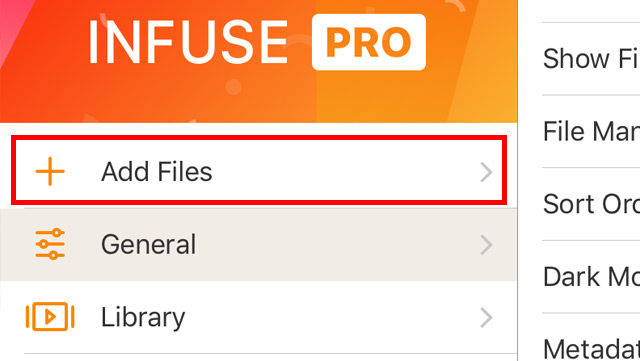
- 设置齿轮 → 添加文件
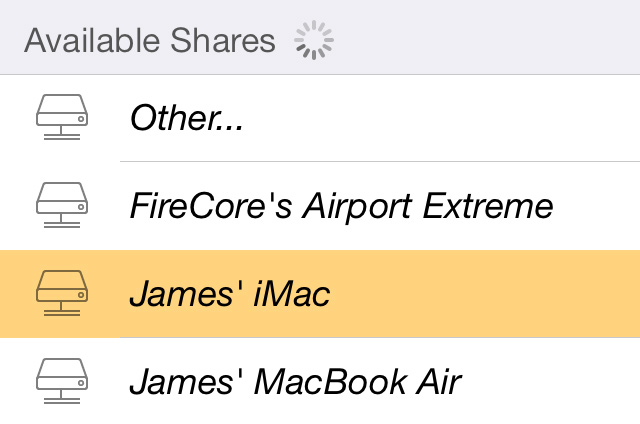
- Infuse 会自动扫描局域网能发现的设备,出现在「可用共享」列表里
- 选中你的 NAS,会弹出登录框
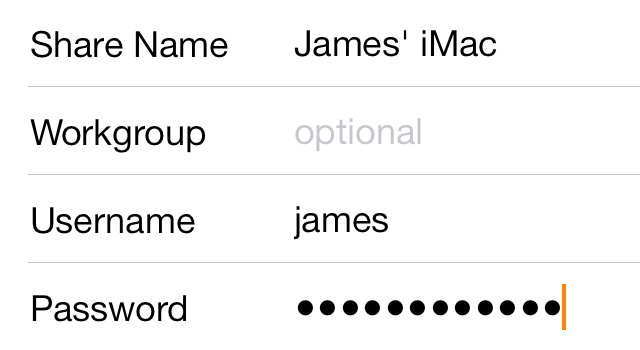
- 输入之前创建的 media 用户的用户名和密码
- (可选)填一个「共享名称」,这只是 Infuse 里显示的别名,比如「家庭 NAS」
- 保存
连接成功后,Infuse 会测试一下能不能正常访问文件。
手动输入(自动发现找不到时)
如果自动发现扫不到你的 NAS(可能是不同网段、VLAN、或 SMB 签名问题),可以手动填:
- 添加文件 → 选「其他...」
- 「共享名称」:随便写一个好记的名
- 「地址」:NAS 的 IP(如
192.168.1.100)或 Bonjour 名(如synology.local) - 「工作组」:Windows PC 连接才需要,NAS 留空即可
- 「用户名」「密码」:前面创建的用户
自定义文件夹路径
默认连接会展示该用户有权限的所有共享目录。如果你只想让 Infuse 看到视频相关文件夹、隐藏备份或照片目录,可以在手动连接时加路径:
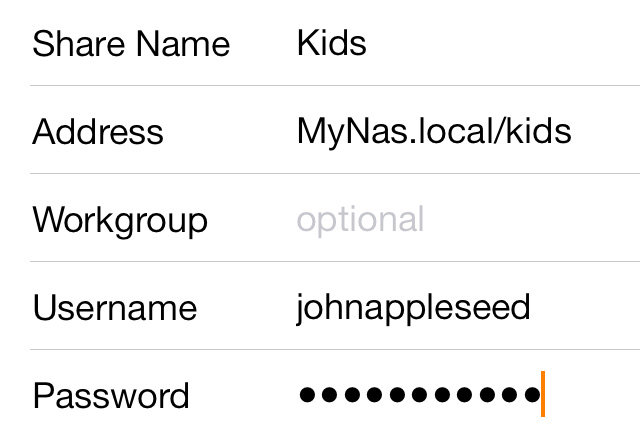
在「地址」字段共享名后面加路径,用 / 分隔:
//192.168.1.100/video有些 NAS 用反斜杠,不行就换成 \ 试试。
SMB 版本选择
Infuse 连接后如果觉得速度慢或连接不稳定,可以手动指定 SMB 版本:
设置 → 库 → 选中你的共享 → 编辑 → 「SMB 版本」
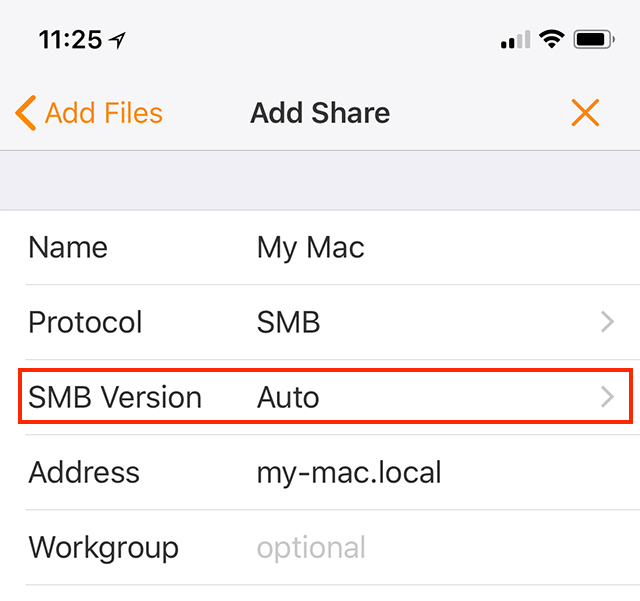
- 自动(默认):让 Infuse 自动协商最优版本,通常够用
- SMB3:最新版本,支持加密,推荐
- SMB2:老设备兼容选项
- SMB1:古董设备专用,强烈不建议(有安全漏洞)
- 传统模式:部分老 NAS 的另一套 SMB 实现
群晖 DSM 7.2 上可以在文件服务里关掉 SMB1 和 SMB2,强制 SMB3,Infuse 连上去就会用 SMB3。
连接后的操作
成功连接后,Infuse 会把你的 NAS 视频目录加入文件来源。接下来:
- 在 Infuse 主屏幕或设置里找到刚添加的共享
- 浏览 NAS 上的文件夹结构
- 选中视频文件夹,添加为收藏夹
- Infuse 开始扫描 → 自动抓 TMDB 元数据 → 生成海报墙
常见连接失败排查
| 现象 | 排查方向 |
|---|---|
| 自动发现扫不到 | 检查 NAS 是否和 iPhone 在同一子网;Apple TV 用有线网 |
| 手动输入后连接超时 | NAS IP 对不对;NAS 防火墙是否放通 TCP 445 |
| 连接成功但列表为空 | 用户名密码可能没权限访问该共享;在 NAS 端确认 media 用户的权限 |
| 播放卡壳 | 打开 SMB 版本改成 SMB2 试试;检查 NAS 端 SMB3 的「传输加密」开关——开了加密可能影响速度 |
| 远程访问连不上 | 做端口映射(NAS 端 445 → 公网 IP);确认运营商没封 445 端口 |
一句话总结
SMB 连接 90% 的问题出在 NAS 端配置:确认 SMB3 开启、用户权限正确、在同一局域网。剩下 10% 是 SMB 版本协商问题,手动指定 SMB3 一般就能解决。