Apple TV 上的 Infuse 完整配置 — 连 NAS 看 4K HDR 的第一步
为什么 Apple TV 是 Infuse 的最佳场景
Infuse 在 Apple TV 上体验最好,主要因为:
- Apple TV 4K 第三代有 A15 Bionic,H.265 HEVC 硬解 4K HDR 零压力
- tvOS 系统级支持 Dolby Vision 和 Dolby Atmos 透传
- HDMI 直连 AV 接收器或回音壁,音频链路最完整
- Siri Remote 的触控板操作 Infuse 海报墙非常顺手
安装步骤
- Apple TV 主屏幕打开 App Store
- 搜索「Infuse」,找到 Firecore 的应用点获取
- 安装完成后在主屏幕找到 Infuse 图标
- 第一次打开同样会有 Pro 试用弹窗,免费版直接跳过即可
首次连接 NAS(SMB)
Apple TV 端连接 NAS 和 iOS 略有不同,因为 tvOS 对网络权限要求更严格:
步骤 1:打开 Infuse,看到主屏幕后点「添加」按钮,选「共享」。
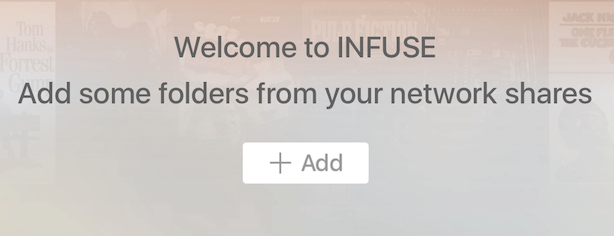
步骤 2:Infuse 会扫描局域网里能发现的设备。如果你的 NAS 已经启用了 SMB,它会出现在「可用共享」列表里。选中它。
步骤 3:输入 NAS 的用户名和密码。如果你的 NAS 允许访客访问(但一般不推荐),留空用户名密码也能连上,但可能只能看到部分共享目录。
步骤 4:Infuse 测试连接成功后,提示你添加收藏夹。收藏夹是 Infuse 主屏幕上的快捷入口,Apple TV 上的视频访问必须至少添加一个收藏夹,否则看不到内容。
步骤 5:用 Siri Remote 导航到你 NAS 里存视频的那个文件夹,按住选择键(clickpad)保存为收藏夹。
关于「收藏夹」的作用
收藏夹 = 把 NAS 上的某个具体文件夹快捷方式固定在 Infuse 主屏幕。比如你 NAS 上有 /Movies 和 /TV 两个文件夹,分别保存电影和电视剧,建议各加一个收藏夹。
添加收藏夹后,Infuse 会扫描里面的内容、抓 TMDB 元数据、生成海报墙——这是 Infuse 在 Apple TV 上体验最好的部分。
连接 Plex / Emby / Jellyfin
如果家里已经有 Plex/Emby/Jellyfin 服务器,在 Apple TV 上添加会更快:
- 设置 → 共享 → 添加媒体服务器
- 选择 Plex / Emby / Jellyfin
- Plex 和 Emby 可以直接扫码或输入账号密码登录;Jellyfin 需要填服务器地址(如
http://192.168.1.100:8096) - 登录成功后 Infuse 会拉取服务器上的库列表,选择要展示的库
- Infuse 会开始缓存元数据和海报,几秒后就能看了
Infuse 的直连模式不会走 Plex 的转码中继,直接访问 NAS 上的文件。这点是它比 Plex 官方客户端流畅的原因。
把 Infuse 移到主屏幕最靠前
tvOS 上长按 Infuse 图标可以进入编辑模式,把它拖到主屏幕第一页。或者打开 设置 → 应用 → 自动隐藏应用 关掉不必要的预装应用,让主屏幕只留你常用的几个。
系统级音频设置
Apple TV 上 Dolby Atmos 是否能透传,取决于 tvOS 的音频格式设置:
设置 → 视频和音频 → 音频格式:
- 自动(推荐):音频以未压缩 LPCM 7.1 输出,音质无损,接收器可能显示 PCM 而非 Dolby 标识
- 杜比数字 5.1:强制输出 AC3 压缩格式,只有光纤(TOSLINK)用户才需要这个选项
- 立体声:只有接显示器或耳机才用
如果你的 AV 接收器能识别 Dolby Atmos,建议先用「自动」,然后在 Infuse 设置里确认「音频格式」也在「自动」。
常见坑
- Apple TV 搜不到 NAS:检查 NAS 是否启用了 SMB 服务、Apple TV 和 NAS 是否在同一个局域网、NAS 防火墙是否允许 SMB 端口(TCP 445)
- 海报没出来:先确认文件命名是否规范(参考「媒体库与元数据」分组的命名规则),然后在 Infuse 设置里手动触发「扫描更改」
- 4K HDR 不亮:确认 HDMI 2.1 线材、Apple TV HDMI 端口开了 4K HDR、AV 接收器支持 HDR10+